Chào mừng quý vị và các bạn đến tham quan trang blog của Trung tâm Văn hóa xã Chánh An !

Mừng Đảng - Mừng Xuân Giáp Ngọ 2014

Mừng Đảng - Mừng Xuân Giáp Ngọ 2014

Thứ Tư, 22 tháng 1, 2014

Registry Toàn tập

Regedit chắc hẳn ai cũng biết nó là gì nhưng về chuyên sâu của nó ko phải ai cũng biết sau đây mình sẽ post cho anh em để với mục tiêu việt nam sẽ có thêm bilgate để dùng win bản quyền miễn phí
Phấn 1 :
1. Giới thiệu về Registry: Registry là một cơ sở dữ liệu dùng để lưu trữ thông số kỹ thuật của Windows. Nó ghi nhận tất cả các thông tin khi bạn thay đổi, chỉnh sửa trong Menu Settings, Control Panel....
2. Registry để ở đâu:
Trong Win95 & 98, Registry được ghi trong 2 file: user.dat và system.dat trong thư mục Windows. Trong Windows Me, Registry được lưu trong file Classes.dat trong thư mục Windows. Trong Win2K Registry được lưu trong thư mục "Windows\System32\Config".


3 Registry có thể chỉnh sửa được không?
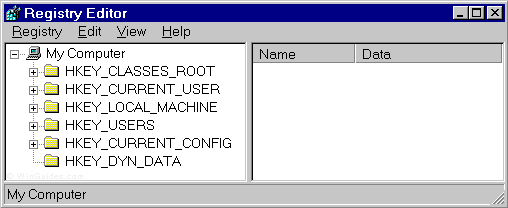
Registry có thể chỉnh sửa trực tiếp, làm thay đổi các thông số thông qua trình chỉnh sữa Registry Editor. Chạy Registry Editor bằng cách gõ regedit vào cửa sổ Run.


4 Cấu trúc của Registry: Registry có cấu trúc cây, giống cấu trúc thư mục. Thông thường có sáu nhánh chính. Mỗi nhánh được giao hiệm vụ lưu giữ những thông tin riêng biệt. Trong các nhánh chính có rất nhiều nhánh con. Những nhánh con này cũng được lưu giữ nhưng thông tin riêng biệt.
HKEY_CLASSES_ROOT: Lưu những thông tin dùng chung cho toàn bộ hệ thống.

HKEY_CURRENT_USER: Lưu những thông tin cho người dùng đang Logon

HKEY_LOCAL_MACHINE: Lưu những thông tin về hệ thống, phần cứng, phần mềm.

HKEY_USERS: Lưu những thông tin của tất cả các User, mỗi user là một nhánh với tên là số ID của user đó

HKEY_CURRENT_CONFIG: Lưu thông tin về phần cứng hiện tại đang dùng.

HKEY_DYN_DATA: Đây cũng là một phần của nhánh HKEY_LOCAL_MACHINE

5. Các kiểu dữ liệu dùng trong Registry:
-REG_BINARY: Kiểu nhị phân
-REG_DWORD: Kiểu Double Word
-REG_EXPAND_SZ: Kiểu chuỗi mở rộng đặc biệt. VD: "%SystemRoot%"
-REG_MULTI_SZ: Kiểu chuỗi đặc biệt
-REG_SZ: Kiểu chuỗi chuẩn

6. Tại sao cần phải biết về Registry? - Registry lưu tất cả các thông tin về phần cứng, phần mềm, những lựa chọn của người dùng....kiểm soát được nội dung của Registry là yêu cầu tất yếu để bạn sử dụng PC một cách khoa học, hiểu sâu hơn về môi trường làm vịệc của Windows.
- Muốn tiến xa hơn trong kỹ thuật lập trình trên nền Windows, cách bảo mật, cracking, hacking bạn cần phải có hiểu biết nhất định về Registry.
- Hầu hết các thủ thuật trong Windows mà các tạp chí tin học tên tuổi của Việt Nam đã và sẽ đăng có liên quan mật thiết đến Windows Registry.

7. Cảnh báo! Khi sử dụng Registry Editor hay bất cứ phần mềm chỉnh sửa Registry bạn phải tiến hành sao lưu Registry. Mọi thay đổi có thể làm máy của bạn không khởi động, treo máy, ..... . Sao lưu bằng cách chạy Registry Editor : File - Export ...... và lưu vào chổ an toàn.

Nếu chưa có kiến thức về Windows Registry xin bạn đọc một chút các dòng hướng dẫn bên dưới.

- Dòng sau các từ: User K.@.Y, Sytem K.@.Y, hoặc K.@.Y cho biết đường dẫn đến nhánh cần sữa chữa hoặc tạo mới nếu nó không tồn tại.
Lưu ý: User K.@.Y: là để thay đổi đó có tác dụng với người đang Logon. System K.@.Y: là để thay đổi đó có tác dụng với tất cả người dùng.
-Dòng Name là tên của khoá cần tạo, nó là nhánh con bên cửa sổ bên phải của Registry
-Dòng Type là kiểu dữ liệu của khoá mới tạo
-Dòng : Value là giá trị của khoá

Cách nhận biết máy tính bị nhiễm virus và những cách khắc phục đơn giản

Virus từ các phần mềm độc hại, nó là một loại phần mềm hệ thống do các tin tặc hay những người thích đùa tạo ra nhằm gây hại cho các máy tính. Tùy theo cách thức mà tin tặc sử dụng, các loại virus sẽ có mức độ nguy hiểm khác nhau, từ việc chỉ hiển thị các cửa sổ mang thông điệp hù dọa tới việc tấn công chiếm quyền kiểm soát máy tính và lây lan sang các máy tính khác. Hiện nay có các loại virus bao gồm worm, trojan, spyware, adware, keyloger, backdoor, rootkit.

Virus máy tính có khả năng tự sao chép chính nó từ đối tượng lây nhiễm này sang đối tượng lây nhiễm khác (đối tượng lây nhiễm có thể là các file chương trình, các file văn bản…). Sau khi lây nhiễm vào máy, phần mềm độc hại có thể làm máy tính hoạt động chậm, làm hỏng các file bị lây nhiễm, làm mất dữ liệu, gây lỗi hệ thống…
Các dấu hiệu nhận biết máy tính bị nhiễm virus
1. Pop-up quảng cáo xuất hiện cả khi không bật trình duyệt và điều hướng trình duyệt bị thay đổi.
    Các phần mềm độc hại tấn công nạn nhân bằng các cửa sổ, trang pop-up quảng cáo. Đôi khi chúng quảng cáo cho các sản phẩm hợp pháp nhưng nhiều lúc chúng lại chứa các đường dẫn tới các trang web độc hại và hậu quả là máy tính của bạn sẽ bị lây nhiễm. Không hẳn tất cả các trang web được điều hướng tới đều là các trang web độc hại. Nhưng nếu bạn đang muốn truy cập vào Google mà lại bị chuyển hướng tới một trang tìm kiếm lạ mắt thì gần như chắc chắn máy tính của bạn đang gặp vấn đề. Đôi khi các phần mềm độc hại sử dụng phương thức chuyển hướng rất tinh vi.
2. Chương trình bảo mật lạ trên máy bạn đưa ra những cảnh báo đáng sợ.
    Có nhiều trường hợp bạn nhận được những thông báo máy nhiễm virus nghiêm trọng từ chương trình bảo mật mà bạn không hề thiết lập trên máy. Đó là chiêu lừa phổ biến vì nó sinh lợi cao nhất. Những thủ phạm sử dụng phương thức tấn công từ phần mềm tải về hoặc các kỹ thuật tấn công lén lút khác để cài đặt phần mềm chống virus giả mạo lên trên máy của bạn. Có thể bạn sẽ phải đăng ký và thanh toán một khoản tiền để công cụ này thực hiện khắc phục các vấn đề cho bạn. Và tất nhiên quá trình quét virus với phần mềm chống virus giả mạo này sẽ diễn ra rất nhanh vì thực sự nó chẳng làm bất cứ điều gì.
3. Những dấu hiệu dễ nhận biết khác:
    Truy xuất tập tin, mở các chương trình ứng dụng chậm.Duyệt web chậm, nội dung các trang web hiển thị trên trình duyệt chậm.Các file lạ tự động sinh ra khi bạn mở ổ đĩa USB.Xuất hiện các file có phần mở rộng .exe có tên trùng với tên các thư mục.Cách khắc phục sẽ không bạo lực như thế này mà lại cực kỳ hiệu quảMột số loại virus làm tất cả mọi cách để ẩn đi tất cả các hoạt động và không để lại những dấu vết có thể nhìn thấy được. Ngay cả khi người dùng không nhận thấy bất cứ điều gì bất thường, máy tính của vẫn có thể là nơi trú ngụ của một con bot, nó lặng lẽ chờ đợi hướng dẫn từ hệ thống điều khiển, hay những trojan được điều khiển từ xa nhằm ăn cắp những thông tin cá nhân. Vì vậy, để đảm bảo an toàn cho máy tính, người dùng nên chọn một phần mềm diệt virus tốt để cài đặt và sử dụng thường xuyên, lâu dài.Bạn có thể dùng chương trình Microsoft Windown software removal để tìm và diệt các spyware, malware. Nếu đang sài win7 thì có thể tận dụng ngay chương trình tích hợp là Windown Defender (hãy update nó trước khi sử dụng). Nếu chương trình diệt virus trên máy không diệt được kể cả khi bạn đã update phiên bản mới thì nên thử dùng 1 chương trình diệt virus khác. (có thể sử dụng một số phần mềm bảo mật chuyên nghiệp AVG, Malwarebytes Anti-Malware Free, Avast). khi 2 cách trên không diệt được virus ta dùng đĩa Hirientboot để diệt virus ngay trong Dos (trường hợp này rất nguy hiểm nó sẽ làm máy bạn bị xóa các file hệ thống đã bị nhiễm). Nếu bạn chưa có phần mềm diệt virus, hãy đến các trung tâm máy tính cài đặt giúp.
VTH

Thứ Hai, 13 tháng 1, 2014

Bí quyết tăng tốc độ Wi-Fi trong nháy mắt

Đầu tiên bạn cần xem liệu kết nối mạng của mình bị chậm là do đường truyền kém hay do bộ định tuyến. Cách làm rất đơn giản: tháo dây nối từ modem sang bộ định tuyến và kết nối thẳng máy vi tính của bạn với modem.

Nếu sau khi thực hiện hành động này mà tốc độ vào mạng của bạn vẫn chậm, bạn cần liên hệ với nhà cung cấp dịch vụ mạng để điều chỉnh lại kết nối cho bạn. Ngược lại, nếu tốc độ mạng trở về mức "bình thường", hãy chuẩn bị điều chỉnh lại mạng Wi-Fi của mình.

Nâng cấp Firmware cho bộ định tuyến và modem

Hãy chắc chắn rằng bộ định tuyến (router) và modem của bạn đang được chạy firmware mới nhất. Điều này là đặc biệt quan trọng, bởi các bản cập nhật firmware mới có thể đã sửa sẵn các lỗi mà bạn cần sửa. Ngoài ra, các bản firmware mới cũng sẽ vá các lỗ hổng bảo mật trước đó của modem và router.

Thay đổi vị trí đặt bộ định tuyến


Vị trí đặt bộ định tuyến cũng là rất quan trọng. Khi sóng Wi-Fi đạt "5 vạch", bạn có thể chắc chắn rằng các thiết bị của mình đang được truy cập Internet với tốc độ tối đa.

Nhìn chung, yếu tố quan trọng nhất khi đặt router phát sóng là tránh xa các bức tường quá dày, đặc biệt là các bức tường có lõi thép.

Bạn nên đặt bộ định tuyến tại vị trí trung tâm của ngôi nhà, và nên đặt router ở vị trí không bị che chắn quá nhiều mặt để sóng Wi-Fi có thể phát ra theo nhiều hướng.


Vị trí không thích hợp để đặt router: Bị chắn quá nhiều phía và có đồ vật gây nhiễu ở gần

Ngoài ra, bạn cũng nên tránh đặt router ở gần các thiết bị có thể gây sóng điện từ làm nhiễu sóng Wi-Fi của bạn. Ví dụ, bạn không nên đặt router ở gần lò vi sóng. Tránh đặt Wi-Fi ở quá gần cửa sổ hoặc các bề mặt phản chiếu khác để tránh nhiễu sóng.

Đổi kênh Wi-Fi


Nếu bạn sống trong các khu vực có quá người sử dụng sóng Wi-Fi của riêng mình, khả năng các kết nối Wi-Fi gây nhiễu cho nhau là hoàn toàn có thể xảy ra. Nhằm khắc phục tình trạng này, bạn nên đổi kênh Wi-Fi cho bộ định tuyến của mình.

Thông thường, sóng Wi-Fi được phát trên 11 kênh tần số. Kênh tần số mặc định là kênh 6, và mỗi kênh sẽ cách nhau 5MHz. Tuy vậy, sóng Wi-Fi của bạn sẽ phát trong phạm vi 20MHz, do đó sóng Wi-Fi trên kênh 6 sẽ có mặt trên cả kênh 5, 6, 7 và một nửa kênh 4 và 8.

Càng nhiều kết nối Wi-Fi được phát trên một kênh thì tín hiệu càng bị nhiễu và kết nối của bạn càng bị chậm. Do đó, bạn nên sử dụng các phần mềm dò tìm kênh Wi-Fi ít bị sử dụng nhất nhằm tối ưu tốc độ kết nối mạng cho mình: WiFi Analyzer (Android), inSSIDer (Windows).

Trên OSX, bạn có thể sử dụng dịch vụ Wi-Fi Diagnostics được tích hợp sẵn trong hệ thống: nhấn CMD + Shift + G và nhập địa chỉ /System/Library/CoreServices/, sau đó tìm tới mục Wi-Fi Diagnostics.

Sử dụng các cài đặt có mức tương thích cao hơn


Nếu bạn lo ngại rằng bộ định tuyến đang sử dụng có thể không tương thích với tất cả thiết bị di động và PC thì bạn nên chuyển thiết bị sang các tần số và chế độ dễ tương thích hơn.

Hầu như tất cả các thiết bị có hỗ trợ kết nối Wi-Fi hiện tại đều hỗ trợ chuẩn Wi-Fi 802.11g với tốc độ 54Mbps. Bạn có thể tùy chỉnh các thiết bị về chuẩn 802.11g để đạt được độ tương thích cao nhất. Ngược lại, nếu bạn chọn tùy chỉnh cao nhất là 5GHz và chế độ 300Mbps, chỉ có các thiết bị hỗ trợ Wi-Fi 2 kênh có thể kết nối, và các thiết bị sử dụng chuẩn 802.11n và 802.11ac sẽ được ưu tiên, trong khi các thiết bị khác sẽ có tốc độ chậm hơn.

Thay ăng-ten cho bộ định tuyến


Nếu bộ định tuyến của bạn có ăng-ten có thể tháo rời, bạn hãy thử thay thế ăng-ten này bằng một ăng-ten lớn hơn cho tín hiệu mạnh hơn.

Ngoài ra, một trong những mẹo để "tăng" sóng Wi-Fi là chế ra một bộ "tăng tín hiệu" rất dễ sử dụng như trong hình dưới đây:


Dò các ứng dụng ẩn đang chiếm nhiều băng thông

Ứng dụng Task Manager và Resource Manager (được kích hoạt từ Task Manager) sẽ giúp bạn tìm xem ứng dụng nào đang sử dụng nhiều băng thông nhất.

Giới hạn địa chỉ MAC

Cuối cùng, bạn có thể tìm xem liệu hàng xóm có đang sử dụng kết nối Wi-Fi của mình hay không. Trước hết, hãy cài đặt mật khẩu cho mạng Wi-Fi của mình. Mật khẩu quá yếu cũng có thể bị bẻ khóa dễ dàng.

Bạn cũng có thể giới hạn địa chỉ MAC (địa chỉ độc nhất tương ứng với từng card mạng hoặc từng thiết bị di động). Bằng cách này, chỉ có các thiết bị đã được bạn đưa vào danh sách cho phép kết nối mới có thể sử dụng mạng Wi-Fi của bạn. Lưu ý rằng cách làm này không thực sự hiệu quả nếu như bạn thường xuyên có khách đến chơi hoặc sở hữu quá nhiều thiết bị trong nhà.

Kết luận

Việc tự cài đặt một mạng Wi-Fi "chuẩn" không phải là điều dễ dàng, song khi đã đạt được kết nối tốc độ cao và tương thích với tất cả các thiết bị, bạn sẽ thấy rằng công sức mình bỏ ra là hoàn toàn xứng đáng. Nếu sau khi thực hiện các bước trên, tốc độ kết nối của bạn vẫn quá chậm, hãy thử kiểm tra xem các thiết bị và bộ định tuyến của bạn có bị lỗi hay không.


SkyDriver v11 for Windows XP & Windows 7 - Full - Bản đầy đủ mới nhất

SkyDrivers 11 :Gồm có 3 phiên bản


Phiên bản để làm ghost – SkyDriver Lite, dung lượng là 145MB

Phiên bản để làm ghost – SkyDrivers Full, dung lượng là 184Mb

Phiên bản SkyDrivers 11 sử dụng cho CD – ROM, dung lượng 400Mb


Hoàn toàn miễn phí, driver cập nhật đầy đủ nhất ( 19 /07/2010). Với bản Skydriver Lite thì bạn có thể sử dụng nó để làm ghost cho hầu hết các pc với cấu hình mới nhất hiện nay.
Đối với bản SkyDrivers 11 FUll phát triển dựa trên bản Skydrivers 11 Lite, bên trong nó được thêm các trình điều khiển âm thanh, đồ họa ( intel và nvidia).
Còn bản SkyDrivers 11 Cd Rom : Bạn không cần phải sử dụng EasyDriver để tìm, giải nén các gói cho thiết bị được cài đặt. Công việc bạn là ghi file tải về vào 1 đĩa CD ROM và sau khi cài mới windows thì bạn bỏ vào và cài driver (*). Bản này sử dụng SkyDriver 11 Full và được ” chế” lại để dùng cho CD ROM.


SkyDrivers 11 Full: Click download
download2 Skydriver 11 for windows 7/8/xp   Bộ driver siêu nhẹ cho windows xp/7/8
Link download: http://www.fshare.vn/file/IWCJ5O1SKT/#download